
FPS 게임 랭커들이나 미세한 픽셀 단위의 작업이 필요한 디자이너들의 책상 위를 보면 열에 아홉은 이 마우스가 놓여 있습니다. 바로 ‘지슈라(G Pro X Superlight)’입니다. 하지만 20만 원이 훌쩍 넘는 이 하이엔드 마우스를 구매하기 직전, 많은 분들이 G Pro X 슈퍼라이트 2 모델과 SE 모델 사이의 미세한 스펙 차이와 가성비를 두고 깊은 고민에 빠집니다. 게다가 큰맘 먹고 구매한 뒤에도 로지텍 특유의 고질병인 ‘휠 튕김(스크롤 역행)’과 ‘폴링레이트 끊김’ 현상이 발생해 스트레스를 받는 분들이 한둘이 아닙니다.
해외 직구로 사서 AS가 거부되었거나 무상 보증 기간이 끝난 분들을 위해, 두 모델의 팩트 체크부터 소프트웨어/하드웨어적 고질병을 집에서 0원으로 완벽하게 해결하는 실전 트러블슈팅 가이드를 방대하게 정리했습니다. 이 글 하나면 더 이상 검색하실 필요가 없습니다.
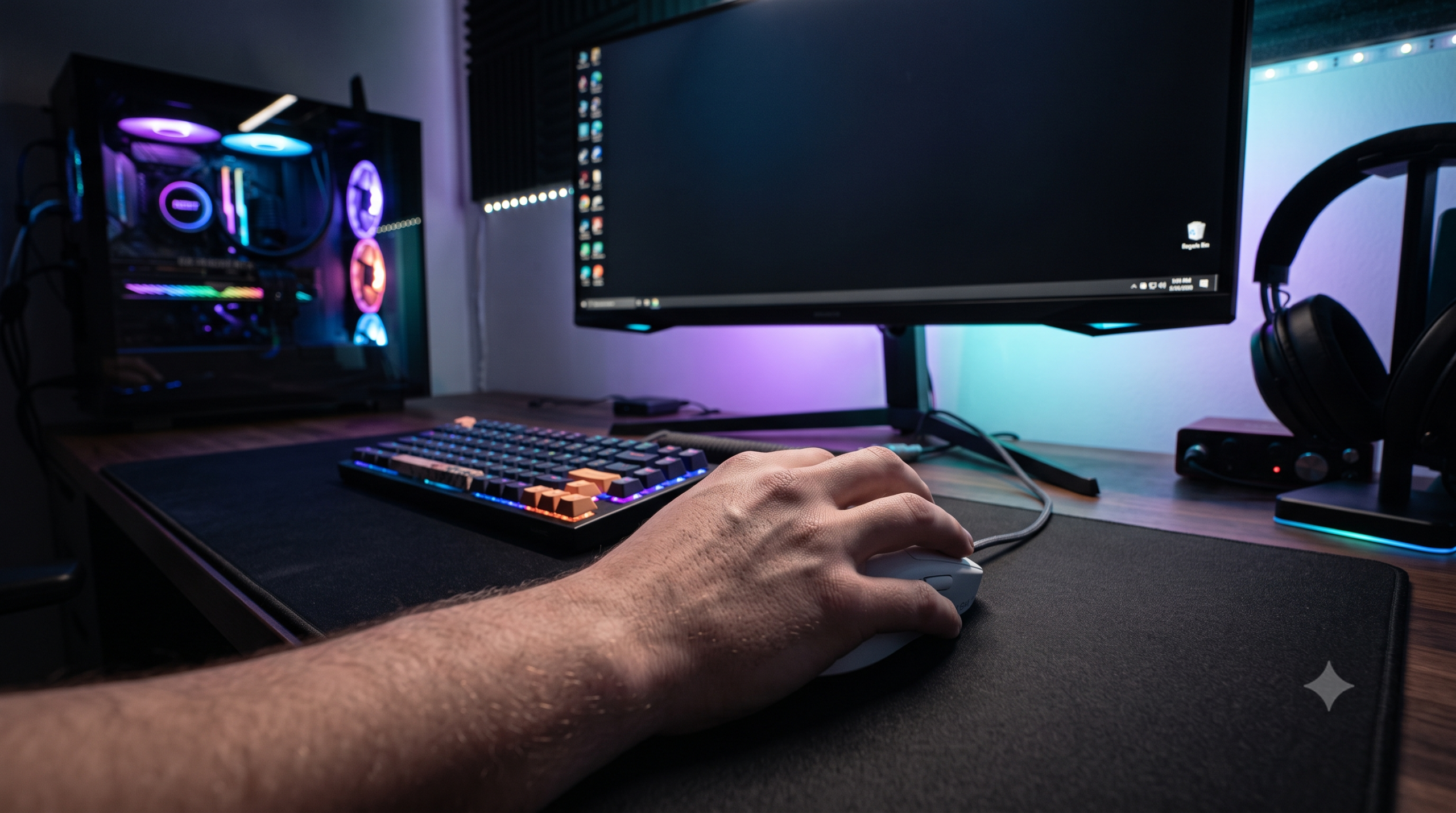
1. 무엇을 살까? G Pro X 슈퍼라이트 2 vs SE (Special Edition) 팩트 체크
이름만 보면 SE(Special Edition)가 더 특별하고 좋은 모델 같지만, 로지텍의 라인업에서 SE는 종종 특정 부품을 변경하거나 마이너 체인지를 거친 버전을 의미합니다. 스펙 시트에 가려진 진짜 차이점을 표로 직관적으로 비교해 드립니다.
| 구분 | 지슈라 2 (Superlight 2) | 지슈라 2 SE |
|---|---|---|
| 메인 스위치 | LIGHTFORCE (광학+기계식 하이브리드) | 일반 기계식 스위치 (옴론 등) |
| 센서 및 폴링레이트 | HERO 2 센서 / 최대 4000Hz (무선) | HERO 센서 / 최대 1000Hz (무선) |
| 무게 | 약 60g | 약 63g (체감상 거의 동일) |
| 실구매 타겟 | 반응속도에 목숨 거는 하드코어 FPS 유저 | 가성비와 검증된 클릭감을 원하는 실무자/게이머 |
결론 요약: 지슈라 2 본연의 미친 폴링레이트(4000Hz)와 광축 스위치의 내구성을 원한다면 무조건 오리지널 2를, 광축 특유의 먹먹한 클릭감이 싫고 기존의 경쾌한 기계식 클릭감을 선호하면서 가격을 조금 낮추고 싶다면 SE 모델을 선택하는 것이 가장 현명합니다.
2. 딥 가이드: 무선 뚝뚝 끊김 현상 (G HUB 충돌 및 레지스트리 해결법)
마우스를 움직이는데 화면에서 커서가 순간이동을 하거나 뚝뚝 끊긴다면, 십중팔구 마우스 불량이 아니라 로지텍의 관리 소프트웨어인 ‘G HUB’와 윈도우 OS 간의 충돌 및 전원 관리 문제입니다. 서비스 센터에 가기 전에 이 세팅부터 반드시 진행하세요.
✅ [Step 1] USB 선택적 절전 모드 강제 해제
- 윈도우 바탕화면 하단 검색창에 [전원 관리 옵션 선택]을 검색하여 실행합니다.
- 선택된 전원 관리 옵션 우측의 [설정 변경] ➡️ [고급 전원 관리 옵션 설정 변경]을 클릭합니다.
- 목록 중 [USB 설정] ➡️ [USB 선택적 절전 모드 설정]을 찾아 배터리 사용 및 전원 사용 모두 ‘사용 안 함’으로 변경 후 확인을 누릅니다. (이 세팅 하나만으로도 무선 수신기(동글)의 전력이 차단되어 마우스가 끊기는 현상의 80%가 해결됩니다.)
✅ [Step 2] 악명 높은 G HUB 클린 삭제 및 재설치
G HUB는 업데이트 과정에서 이전 찌꺼기 파일이 남아 마우스 센서 인식을 방해하는 경우가 매우 흔합니다. 제어판에서 단순 삭제하는 것으로는 해결되지 않으며, 레지스트리와 AppData를 직접 날려야 합니다.
- 키보드의
Win + R키를 눌러 실행 창을 띄우고%appdata%를 입력합니다. - 열린 폴더에서 ‘LGHUB’ 폴더를 찾아 통째로 삭제합니다.
- 다시 실행 창(Win + R)을 열고 이번엔
%localappdata%를 입력한 뒤, 동일하게 ‘LGHUB’ 폴더를 찾아 삭제합니다. - 이후 로지텍 공식 홈페이지에서 최신 버전의 G HUB를 다운받아 다시 설치하고, 펌웨어 업데이트를 진행해 보세요. 끊김 현상이 거짓말처럼 사라집니다.
3. 분해 없이 해결하는 ‘휠 튕김 (스크롤 역행)’ 0원 수리법
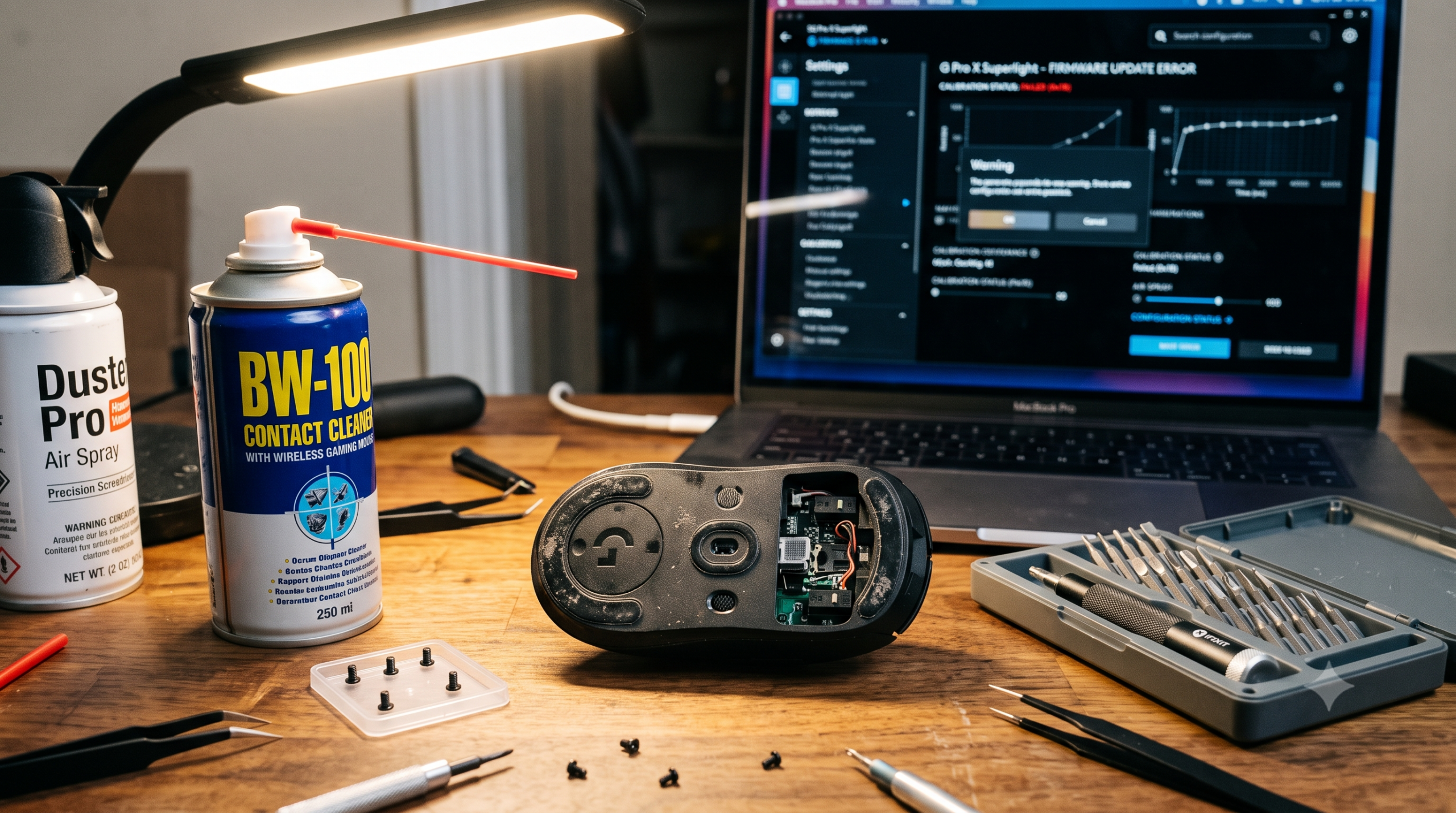
웹서핑을 하거나 작업을 할 때 스크롤을 내리는데 화면이 위로 덜컥하고 튀어 오르는 ‘휠 튕김’ 현상은 로지텍 마우스의 암(Cancer)과도 같은 존재입니다. 내부 인코더(센서)에 미세한 먼지가 쌓이거나 접점이 산화되었을 때 발생합니다.
납땜 인두기를 사서 스위치를 교체할 엄두가 안 난다면, 전자기기 접점부활제인 ‘BW-100’을 활용한 노옵틱(No-Optic) 청소법을 시도해 보세요.
🛠️ 휠 튕김 BW-100 물리 치료법
1. 마우스 전원을 끕니다.
2. 마우스 휠 틈새로 입술을 대고 바람을 강하게 ‘훅훅!’ 세 번 불어넣어 큰 먼지를 날려 보냅니다.
3. 전자기기 전용 접점부활제(BW-100)에 얇은 스트로우(빨대)를 끼웁니다.
4. 마우스 휠 양옆의 미세한 틈새를 향해 접점부활제를 1초씩 짧게 치익, 치익 뿌려줍니다. (BW-100은 절연 용액이므로 기판에 닿아도 합선되지 않고 수초 내로 증발하니 안심하셔도 됩니다.)
5. 용액이 증발하기 전에 마우스 휠을 위아래로 미친 듯이 30초 이상 굴려줍니다. 내부의 산화된 찌꺼기를 갈아내는 과정입니다.
6. 5분 정도 용액이 완전히 마르기를 기다린 후 전원을 켜고 테스트해 보세요. 부드럽게 스크롤이 내려가는 것을 확인할 수 있습니다.